Jumat, 03 Maret 2017

Instal Mikrotik dan menggunakannya di GNS3

Instal Mikrotik Router dan Menggunakannya di GNS3


Assalamu'alaikum Wr. WB.

     Kali ini saya akan memberitahukan bagaimana sih meng-instal Mikrotik RouterOS dan menggunakannya di GNS3 ?

    Nah !!! Langsung saja kita ke tahap peng-Instalan Mikrotiknya. Ikuti caranya ya,


  • Nah, Pertama kita Masuk ke VirtualBox dulu.
  • Lalu pilih tanda yang bernama " New "
  • Ketik nama yang ingin anda gunakan untuk Router anda.
  • Tipenya Other.
  • Versinya, Other / Unknown
  • Kemudian, tentukan RAM yang ingin anda gunakan pada Router anda, menurut saya 64 mb itu sudah cukup untuk ram Router.
  • Lalu, Pilih " Buat Hard disk virtual sekarang "
  • Lalu tekan Buat.

  • Selanjutnya, Kita akan menentukan Berapa besar Hardisk yang kita perlukan untuk Router kita. Anda bisa memilih berapa saja kapasitas Hardisk anda, tapi saya sarankan anda hanya perlu mengunakan 2 GB saja untuk Hardisk sebuah Router.
  • Lalu kita akan memilih type Hardisk yang kita buat, kita pilih VDI saja ( Virtual Disk Image ).
  • Lalu, kita pilih saja " Dialokasikan secara Dunamik ".
  • Lalu pilih Buat.

  • Selanjutnya kita Pilih Icon " Pengaturan ".

  • Nah selanjutnya kita pilih Penyimpanan.
  • lau pilih icon kaset dengan nama Kosong.
  • pilih icon kaset.
  • dan pilih iso dari Mikrotik RouterOS tersebut.
  • Lalu tekan Open.

  • Selanjutnya, kita menuju ke menu Jaringan.
  • Centang kotak tersebut, untuk meng aktifkan fungsi Adater Jaringan.
  • pilih NAT.
  • Pilih pada Opsi Adaptor hanya Host.
  • Lalu tekan ok.

  • Kemudian, PIlih Icon Start/Mulai.

  • Nah, pada menu peng-instalan ada beberapa tompol yang bisa di gunaka.
  • " A " untuk memilih semua program.
  • " Space " untuk memilih salah satu saja.
  • " Tanda panah " pada keyboard untuk memindah.
  • lalu " i " untuk meng-Instal Programnya.

  • Lalu ada pilihan yang membuat anda akan memilih Y/N.
  • pilihan pertama adalah untuk menyimpan Konfigurasi sebelumnya, kita pilih saja n.
  • Lalu pilihan kedua hanya melanjutkan pilihan no 1.
  • kita pilih saja y.

  • Nah, anda akan menunggu agak lama untuk penginstalannya.
  • Setelah penginstalan selesai, akan muncul Reboot, tetapi sebelum anda Enter, anda harus menyingkirkan file ISO Mikrotik dari mesin virtual  dahulu. Ini digunakan agar kita tidak masuk ke menu sebelumnya.
  • Caranya Klik kanan pada Icon Kaset.
  • Lalu pilih Singkirkan disk dari drive virtual.
  • Lalu baru tekan Enter.
  • Setelah itu, akan muncul menu login Mikrotik,
  • Username admin
  • Password Blank.

  • Nah, dan kita tekah berhasil menginstal Mikrotik RouterOS menggunakan Virtual Box.
  • Kemiudian, saatnya kita masukkan mesin Virtuak tersebut ke GNS3 untuk simulasi jaringan.
  • Pertama, masuk ke GNS3 nya.
  • Lalu pilih Edit dan pilih Preferences.

  • Lalu pilih " VirtualBox VMs "
  • Lalu pilih " New "
  • Pilih list dengan Mikrotik.
  • Tekan"Finish "

  • Selanjutnya, pilih Edit.
  • Klik Browser..
  • Cari icon Router.
  • dantekan Ok.

  • Masih di menu Edit.
  • kita akan mengubah RAM yang diperlukan, dan yang akan digunakan di Mesin Virtual ini.

  • Masih di Menu Edit tapi pindah Bar.
  • Kita ke menu Network.
  •  untuk mengubah berapa banyak adapter dari router ini nantinya akan menjadi banyak interface dari Router ini.
  • Check list pada Allow GNs3.
  • Tekan OK.

  • Dengan begitu kita telah selesai mengkonfigurasu Router ini.
  • Tekan Apply, kemudian Ok.

  • Lalu kita masukkan Routernya ke Workspace dengan cara Drag and Drop dari menu yang di samping ( All Device ).
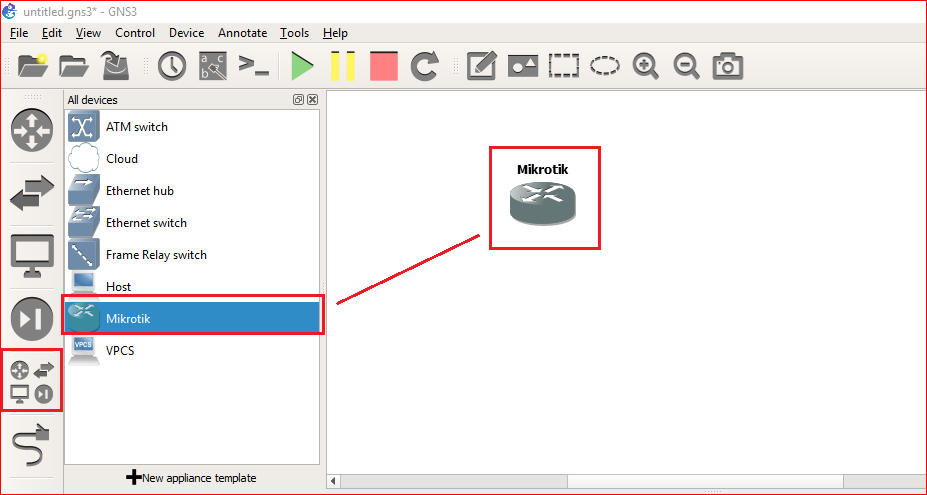
  • Aktifkan Router dengan cara.
  • Klik kanan pada Router.
  • pilih Start.
  • Lalu Router akan ON.

  • Sekarang kita akan mencobanya lewat WinBox, apakah sudah terdeteksi atau belum.
  • Nah ternyata sudah langsung connect
  • tekan connect.
  • lalu........

Horeeeeeee
Berhasilllllllllllllllllllllllllllllll

Nah, seperti itulah cara untuk menginstal Mikrotik dan menggunakannya di GNS3.

Sekian dan Terimakasih

Wassalamu'alaikum Wr. Wb.

Kamis, 02 Maret 2017

First Access Mikrotik Part 4

First Access Mikrotik

      Oke kita sekarang akan menghubungkan router kita dengan menggunakan SSH, Nah jika anda akan menggunakan ssh maka anda harus mempunyai Aplikasi Putty.
Oke mari kita langsung konfigurasi.

SSH

  • Pertama, Buka Aplikasi Putty dahulu. maka akan menampilkan Menu sebagai berikut.

  • Kemudian, masukkan Host name or IP Address menggunakan IP Router yang kita miliki ( 25.25.25.25 ).

  • Selanjutnya, klik Open dan Akan muncul PuTTY Security Alert dan pilih saja Yes.

  • Lalu setelah menunggu beberapa saat, akan muncul tampilan untuk login ke Routernya, Kemudian kita isi saja dengan tulisan admin.

  • Dan yang terakhir, Tampilan akan berakhir seperti dibawah ini.
  • dan cara untuk menghubungkan Router pun berakhir.


Sekian dan Terimakasih

Wassalamu'alaikum Wr. Wb.

First Access Mikrotik Part 3

First Access Mikrotik

    Nah sekarang kita telah sampai di cara yang ke tiga yaitu WebFig, Selamat membacanya.

WEBFIG

  • Pertama, kita harus masuk ke Aplikasi Browser yang anda punya.
  • Kemudian, Masukkan ip Router yang tadi ke pencarian.
  • Lalu setelah loading sebentar, maka akan muncul Menu Seperti berikut ini.

Nah menu pada WebFig ini seperti menu pada WinBox.

Sekian dan Terimakasih
Wassalamu'alaikum Wr. Wb.

First Access Mikrotik Part 2

First Access Mikrotik

     Nah sekarang kita akan mennyambungkan Router Mikrotik dengan Laptop kita, melanjutkan konfigurasi yang kemarin, tapi kita sekarang kita akan menggunakan Telnet.
Bagaimana caranya? Mari kita lihat ke bawah!

Telnet

  • Pertama, kita akan meng-aktifkan Telnet client pada laptop atau pc kita.
  • langkahnya adalah, masuk ke Program And Features. Anda bisa mengetik itu di Pencarian pada laptop anda.
  • lalu tekan Turn Windows Features on or off.


  • Lalu setelah masuk ke Menunya, anda harus mencari kata " Telnet Client "
  • Lalu  Check List pada tempat yang di sediakan.
  • Selanjutnya tekan Ok.

  • Lalu mari kita Masuk Telnet lewat CMD
  • ketik telnet 25.25.25.25 lalu Klik Enter.

  • Maka,akqan menampilkan menu tersebut.
  • Lalu login dengan nama admin.
  • saat system meminta password, langsung enter saja.
  • Maka akan menampilkan menu di bawah ini.


Nah, telah selesai kita menyambungkan laptop ke Router dengan menggunakan Telnet.
Nantikan cara selanjutnya di postingan selanjutnya.

Sekian dan Terimakasih
Wassalamu'alaikum Wr. Wb.

Rabu, 01 Maret 2017

First Access Mikrotik Part 1


First Access Mikrotik


Nah sekarang saya akan memberitahu kan  cara untuk mengakses routerboard mikrotik, untuk mengakses routerboard mikrotik bisa menggunakan 4 cara yaitu:


WinBox

Winbox adalah aplikasi yang di khususkan untuk mengakses Router dari laptop maupun pc.
Dibawah ini adalah cara untuk mengaturnya.


  • ·         Buka aplikasi winbox terlebih dahulu, Setelah itu, akan muncul tampilan WinBox.
  • ·         Selanjutnya, Login menggunakan ip 192.168.88.1 seperti dibawah ini !
  • ·         Klik Connect untuk melakukan login.


  • ·        Setelah masuk, kita akan melihat menu pada winbox nya. Lalu, Kita pilih System dan setelah itu cari option Reset Configuration. Klik saja hingga muncul tampilan seperti dibawah ini!

  • Selanjutnya, pilih option No Default Configuration dan Klik Reset Configuration. Pilih Yes pada saat mereset configuration. Pada gambar di bawah ini.
  • Tunggu selama 30 detik lebih, karena router akan mereboot untuk menghapus konfigurasinya.
  •  Ketika sudah 30 detik, otomatis kita akan kembali ke awal tampilan WinBox dengan IP Address nya 0.0.0.0
  •  Untuk login lagi, kita perlu menggunakan MAC Address. Seperti dibawah ini!


  • Tampilannya akan berbeda, yaitu seperti berikut ini!


  • Selanjutnya, kita ganti IP address sesuai keinginan. Kali ini saya akan menggunakan IP Addressnya 25.25.25.25/24. Untuk mengaksesnya klik IP terus pilih option Addresses. Terus akan muncul tampilan berikut ini. Lalu kita klik Tanda +.


  • Selanjutnya, Klik tanda plus diujung atas kiri. Ganti Ip Addressnya menjadi 25.25.25.25/24 dan Interfacenya sesuai yang digunakan. Karena saya menggunakan portnya ke2 pada routernya, dengan begitu pilih yang ether2. Terus klik Apply dan OK.
  • Jika sudah selesai, kita perlu mengganti ethernet pada laptop/pc yang digunakan, yaitu menyamakan network yang kita gunakan pada routernya. Sebelumnya kita bisa keluarkan/exit dari aplikasi WinBox tersebut.
  • Untuk menggantinya kita perlu mengakses Network and Sharing Center. Dan klik ethernet untuk menggaksesnya koneksinya.

  • Akan muncul tampilan Ethernet Status, pilihlah Properties. Selanjutnya, cari tulisan Internet Protocol Version 4 (TCP/Ipv4) dan klik Properties lagi.


  • Sekarang kita isi IP Addressnya dengan 25.25.25.26. Kenapa ip nya beda sama seperti yang tadi ? Karena ip si laptop/pc ini berguna sebagai clientnya. Sedangkan IP Defaultnya adalah 25.25.25.25Itu untuk si routernya. Selanjutnya Subnet masknya diganti menjadi /24, yaitu 255.255.255.0. Setelah sudah, klik OK.

  • Bukalah aplikasi Winbox lagi. Lihatlah perubahannya, yaitu IP Adrressnya menjadi 25.25.25.25. Login lah dengan ip itu dengan cara klik IP Addressnya, terus klik Connect. Tunggu beberapa detik.

  • Nah akan muncul tampilan winboxnya dengan ip yang telah kita setting. Lihatlah dipojok kiri atas akan ada tulisan admin@22.22.22.22. Jika ada maka sudah berhasil kita mengakses menggunakan WinBox.


Terimaksih Telah Membaca Artikel yang saya buat, Semoga artikel ini bermanfaat bagi anda untuk menghubungkan Pc atau Laptop anda ke Router Mikrotik.

Wassalamu'alaikum Wr. Wb.

Sabtu, 03 Desember 2016

JKT48 5th-Anniversary-Concert

           JKT48 akan menggelar konser perayaan hari jadinya yang ke-5. JKT48 5th Anniversary Concert akan dilaksanakan pada tanggal 17 Desember 2016 di Trans Luxury Convention Center Bandung. Konser ini pun juga menjadi konser perpisahan bagi salah satu personil terbaik JKT48, Haruka Nakagawa. Untuk itu, Melody Nurramdhani Laksani selaku Genera JKT48, memastikan konser tersebut akan menjadi momen yang spesial yang akan dipersembahkan untuk Haruka.

            Dalam konser JKT48 5th Anniversary Concert, Haruka yang notabanenya merupakan ketua dari Team T akan memberikan sebuah kenangan manis yang pastinya sulit untuk dilupakan khususnya bagi para penggemar setia yang selalu mensupportnya selama ini.

            Diketahui, selama empat tahun lamanya Haruka sudah bergabung menjadi salah satu personel dengan sister group mereka yaitu AKB48. Konser yang nantinya digelar ini tidak hanya sebagai persembahan sebagai bentuk perpisahan untuk Haruka akan tetapi juga sebagai anniversary atau memperingati 5 tahun sudah kiprah JKT48 menghibur penggemar setianya.

             Dalam konser JKT48 5th Anniversary Concert, Haruka yang notabanenya merupakan ketua dari Team T akan memberikan sebuah kenangan manis yang pastinya sulit untuk dilupakan khususnya bagi para penggemar setia yang selalu mensupportnya selama ini.

                Diketahui, selama empat tahun lamanya Haruka sudah bergabung menjadi salah satu personel dengan sister group mereka yaitu AKB48. Konser yang nantinya digelar ini tidak hanya sebagai persembahan sebagai bentuk perpisahan untuk Haruka akan tetapi juga sebagai anniversary atau memperingati 5 tahun sudah kiprah JKT48 menghibur penggemar setianya.

Jumat, 25 November 2016

Hymne Guru

Lagu Hymne Guru 


Terpujilah wahai engkau ibu bapak guru
Namamu akan selalu hidup dalam sanubariku
Semua baktimu akan kuukir di dalam hatiku
Sebagai prasasti terima kasihku
Tuk pengabdianmu

Engkau sebagai pelita dalam kegelapan
Engkau laksana embun penyejuk dalam kehausan
Engkau patriot pahlawan bangsa
Tanpa tanda jasa

Ya lagu ini adalah lagu yang diciptakan oleh Sartono, guru musik SMP swasta di madiun yang telah meninggal 1 November lalu. Lagu ini dikumandangkan sebagai gambaran bagaimana peran penting guru dalam mendidik dan mencerdaskan anak bangsa.Dan pada lirik terakhirnya, yakni 'tanpa tanda jasa', bahkan menjadi julukan bagi guru yang mengajar tanpa pamrih.

The best song

The best song
Ada satu lagu yang membuat saya merinding ketika mendengar dan menyantikannya, lagu itu merupakan lagu yang menurut saya sangat bagus.Lagu itu adalah...........


Liat post selanjutnya

Selasa, 15 November 2016

Memori Semi Konduktor


Memori Semi Konduktor


               Dalam sejarah elektronika, penemuan semikonduktor menjadi salah satu terobosan yang memungkinkan akselerasi begitu cepat terhadap perkembangan teknologi elektronik. Semikonduktor mampu menjawab kesulitan mereduksi ukuran dan menambah kecepatan sebuah komputer.


                Memory semikonduktor adalah memory yang terbuat dari bahan semi konduktor, secara garis besar terbagi menjadi 2 berdasarkan kemampuan menahan data ketika tidak ada tegangan, yaitu non-volatile memory dan volatile memory. Non-volatile memory adalah memori yang datanya tidak akan hilang meski arus listrik mati. Contoh dari memory ini adalah BIOS komputer, sedangkan volatile memory adalah data yang akan hilang saat arus listrik mati, misalnya memory RAM.Di bawah ada contoh-contoh memori semi konduktor,

    - Jenis – jenis memory Semikonduktor
RAM – Random Access Memory adalah memory utama pada komputer, tugasnya adalah menyediakan tempat bagi CPU untuk mengolah data, sifat memory ini adalah volatile, artinya data tersebut akan hilang pada saat ketiadaan arus listrik. Tujuan utama RAM adalah kecepatan pengolahan process, data2 yang dieksekusi adalah data sementara yang harus diolah oleh CPU, bukan untuk menyimpan data secara permanen. Memory RAM terbagi menjadi beberapa jenis FPM-RAM, EDO-RAM, SDRAM, DDR (DDR, DDR2, DDR3, DDR4, DDR5), RDRAM (Rambus)

ROM – Read Only Memory adalah memory dari keluarga ROM yang pertama kali ditemukan. ROM diciptakan dengan isi data yang sama sekali tidak bisa dirubah, keuntungannya data tidak akan mengalami perubahan/hilang meski arus listrik mati, terkena virus, dll. ROM biasa ditanamkan untuk aplikasi yang bersifat tetap dan konstan, misal ROM untuk mesin kalkulator, nada ringtone piano, dll.
Kekurangan ROM adalah tidak fleksibel, tidak bisa diubah, dan tidak cocok untuk kepentingan R&D (research & development) yang mengharuskan data terus diubah2. Maka diciptakanlah PROM (Programmable Read Only Memory)

PROM – Jika ROM dibuat dengan data yang sudah fix, maka PROM diciptakan berupa chip kosong, dan dapat diisi dengan cara menembakkan tegangan tinggi ke dalam ROM untuk mengubah susunan semikonduktor di dalamnya. Berita buruknya, PROM hanya bisa ditulis 1 x. CD-R termasuk dalam jenis memory PROM karena hanya bisa ditulis 1 x.

EPROM – Erasable Programmable ROM, merupakan pengembangan ROM untuk menjawab kekurangan PROM. EPROM diciptakan dapat dihapus dengan menggunakan bantuan sinar Ultra Violet (disebut juga UV-PROM). Ultraviolet digunakan untuk menyinari EPROM selama beberapa waktu guna mereset isi dalam EPROM. UVPROM diciptakan dengan sebuah lubang transparan di tengah chipnya untuk memasukkan cahaya ultraviolet. Memory ini banyak digunakan untuk otak mesin gameboy. Dimana chipset utama dilindungi semacam gel berwarna gelap. Untuk melindunginya dari cahaya ultraviolet yang mungkin mengenainya.

EEPROM – Electrical Erasable Programmable ROM, adalah tipe ROM yang dapat ditulis ulang menggunakan media elektrik, tidak lagi menggunakan ultraviolet untuk mereset datanya. Memory ini disebut juga memory Re-Writable, CD-RW dan DVD-RW adalah contoh jenis EEPROM. Mesin2 mikrokontroller menggunakan EEPROM untuk menyimpan konfigurasi program dan data yang bersifat permanen. BIOS juga menggunakan jenis memory ini. Electrical Alterable PROM (EAPROM/EAROM) adalah jenis EEPROM yang penulisannya hanya bisa 1 bit dalam 1 waktu, karena sifatnya yang lambat EAPROM digunakan untuk memory yang jarang / sesekali diubah.

Flash Memory – adalah memory ROM yang menggunakan kilatan cahaya untuk melakukan operasi baca tulis. Memory flash saat ini disebut NAND flash, menggunakan mekanisme gerbang logika NAND untuk melakukan operasi baca dan tulis data. Penggunaan flash memory mereduksi ukuran ROM, akses kecepatan penulisan dan hapus data dengan sangat cepat dan yang terpenting membutuhkan konsumsi daya yang sangat kecil, jenis flash disk, memory card (MMC, microSD, M2, dll) adalah contoh dari Flash memory.