Jumat, 14 September 2018

Konfigurasi Point to MultiPoint

Konfigurasi Point To MultiPoint


          Oke para readers yang sangat saya cintai, bertemu lagi dengan saya penulis artikel ini, sudah beberapa minggu saya tidak post di laman ini, maaf untuk para readers yang mungkin menunggu nunggu saya meng- upload artikel ini. Oke, seperti yang trtera di judul, kali ini saya akan mengkonfigurasi tentang Poitn to Multipoint yang sering disebut PTMP.

          Oke pertama saya akan jelaskan apasih itu PTMP? PTMP merupakan suatu perangkat atau konfigurasi yang dapat menghubungkan lebih dari satu perangkat dalam satu perangkat saja. Jadi contohnya router satu di konfigurasi PTMP dan ada 2 atau lebih ingin terkoneksi ke router satu itu, maka bisa connect. Nah seperti itu definisi PTMP dari saya, mungkin ada definisi PTMP dari para readers bisa di comment di kolom komentar.

          Oke tanpa basa - basi lagi, langsung saja kita ke konfigurasi PTMP nya.

Konfigurasi


  • Oke pertama kita akan ke komfigurasi PTMP yang di bagian AP nya dahulu. Disini pertama kita akan memasukan IP yang akan di tanamkan ke router si AP.


  • Kemudian kita harus mencekslist wlan1 pada wireless tables agar kita bisa mulai konfigurasinya.
  • Kemudian kita  harus membuat security profiles agar jaringan yang kita gunakan tidak digunakan oleh orang lain. Klik Tambah untuk membuatnya.
  • Nah kita masukan nama profilnya dan ceklist seperti yang ada di gambar lalu masukan password yanag ingin anda gunakan untuk profiles nya. Lalu klik Apply and Ok.
  • kemudian klik saja dibagian wlan1 dan masukan SSID untuk nama wireless nya dan masukan security profiles yang tadi kita konfigurasi. Dan klik Apply and Ok.
  • Kemudian kita akan mengkonfigurasi DHCP Client agar Router AP ini bisa terhubung ke Internet, langsung saja klik icon + pada menu IP > DHCP Client dan tambahkan di Interface nya jadi Ether1 kemudian Apply and Ok.
  • Nah kemudian jika berhasl maka akan ada tanda yaitu bound pada status Ether1 nya.

  • Kemudian kita cek apakah di IP add sudah ada ip yang di berikan oleh jaringan internet atau belum, seperti contoh di bawah, ipnya sudah terpasang di ether1 nya. Dan sudah Dynamic.
  • Setelah itu kita langsung saja ke konfigurasi selanjutnya yaitu konfigurasi Firewall Nat.Klik Icon + untuk menambahkan Nat-nya.
  • Lalu ubah Chain nya menjadi scrnat dan Out. Interfacenya jadi ether1, lalu kemenu action di sebelahnya.
  • Kemudian pilih actionnya Masquerade dan Apply and Ok.
  • Maka langsung ada tampilan seperti ini jika anda berhasil, jika anda tidak ada seperti yang ada di gambar bawah, maka anda harus mengecek lagi apakah sudah benar atau ada yang belum di konfig.
  • Lalu langsung saja kita coba ping ke Google.com. Dan sudah berhasil ternyata.
  • Kemudian kita tambahlkan lagi IP addr untuk pc yang terhubung ke router AP ini. dengan cara seperti di bawah.
  • Pertama kita masukan IP dan Interfacenya kita ganti jadi ether2.
  • Lalu Apply and Ok.
  • Lalu coba kita lihat review Zahra Ajeng.
  • Nah setelah dapet IP nya saya maen lagi. Dan langsung saja ping ge google.com


f
f
f
f

f

Kamis, 16 Agustus 2018

Cara Mengonfigurasi Point to Point ( PTP ) pada Router Mikrotik

Konfigurasi Point to Point ( PTP )


          Oke readers yang sangat saya sayangi, kembalilagi dengan penulis yang sangat tamfan ini, oke disini kita akan mengetahui nih bagaimana cara mengkonfigurasi Point to Point dan mengkoneksikannya dengan client yang berada di router yang beda dengan si AP-nya. Bagaimana cara nya? 

          Pertama - tama saya akan memberitahu kalian nih, apasih itu Point toi Point? Wireless point to point adalah konfigurasi wireless yang hanya dapat digunakan oleh satu client saja. Jadi konfigurasi point to point ini biasanya digunakan untuk pendistribusian akses ke arah perangkat wireless lain.

         Adapun fungsi yang ada pada Wireless Point to Point, fungsi nya apasih? Nah fungsi dari Point to Point adalah  memeriksa apakah kondisi line atau saluran telepon yang sedang beroperasi bekerja dengan baik. Point to Point Protocol juga memeriksa password dan setelah melalui semua pemeriksaan awal kemudian menetapkan koneksi dengan ISP dan melakukan permintaan alamat IP. Alamat IP ini digunakan oleh Point to Point protocol di jaringan internet untuk berkomunikasi dengan semua protokol jaringan lainnya dan server selama koneksi berlangsung. PPP juga mengangkut paket-paket informasi dari satu server ke yang lainnya  menggunakan alamat IP yang sama ke alamat komputer yang telah meminta  informasi.

         Adapun yang diperlukan juga koneksi ke Internet supaya semua device router dan client selain dapat terhubung satu sama lain, dapat terhubung juga ke Internet.

          Oke kita langsung saja lihat Topologi yang akan kita jadikan PTP di artikel penulis pada kali ini.

Nah topologi yang akan kita gunakan seperti ini. Oke kita langsung saja menuju konfigurasi untuk topologi ini. Stay Read guys!!!!!!

  1. Pertama masuk ke Router yang di jadikan AP, lalu langsung kita pasang IP yang digunakan untuk Router AP ini. Kita pilih IP > Addresess lalu masukan IP yang ingin anda masukan dan pilih Interface nya menjadi Wlan1, kemudian klik Apply dan Ok. Seperti urutan yang ada di gambar dibawah ini.
  2. Selanjutnya kita ke Wireless Security Prifiles untuk membuat Password AP yang akan kita buat dengan cara seperti berikut. Masuk ke Security Profiles > Klik + > Lalu masukan nama profile yang ingin anda buat, dan klik di WPA PSK dan WPA2 PSK > Lalu klik APply dan OK.
  3. Kemudian langsung saja kita ke Wireless dan aktifkan Wlan1 nya untuk mengkonfigurasi Wireless di sisi AP.
  4. Kita konfigurasi Wireless di sisi AP seperti yang ada di gambar dibawah ini. Pilih mode Bridge > Buat SSID untuk nama WIreless yang ingin anda buat > Pilih Security yang tadi sudah kita buat > klik Apply dan Ok.
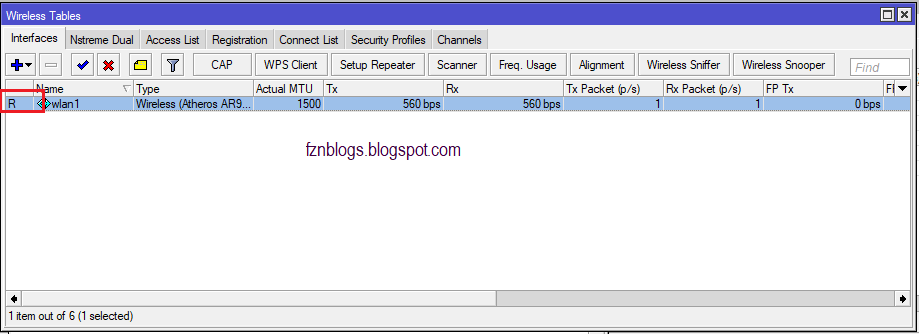
  5. Nah bisa kita lihat sudah terdapat tanda R yang berarti Wireless yang kita buat sudah aktif atau Running dan Rx dan lain lainnya pun sudah mulai berjalan.

         Oke sekarang kita akan mengkonfigurasi agar PC kita yang dugunakan untuk mengkonfigurasi AP bisa terhubung dengan AP yang sudah kiota buat, oke langsung saja kita ke konfigurasi yang harus dilakukan.
  1. Pertama kita buat atau tambahkan IP pada Interface Ether2 agar si ether2 itu bisa mengirimkan IP ke PC yang digunbakan untuk mengkonfigurasinya.
  2. Kemudian kitya ke IP > DHCP Server > Klik tanda + dan ke pembuatan DHCP.
  3. Langsung kita Apply dan Ok saja.
  4. Kita langsung ke komputer dan cek apakah komputer kita sudah mendapatkan IP DHCP yang disebarkan tadi, jangan lupa kabel yang terhubung jangan sampai lepas dari colokannya.
  5. Nah bisa kita lihat bahwa IP yang mengarah ke Komputer sudah DAC dan aktif.

         Oke kita langsung akan langsung mengkonfigurasi cara menghubungkan antara Router yang sebagai Ap dan Station/Client. Bagaimana caranya ? Tetap membacara artikel ini sampai akhir......

  1. Pertama, kita masuk ke IP > Router > lalu tambahkan IP Destination Address.
  2. Kemudian kita coba Ping ke Router Station dan PC yang ada di Router Station.
  3. Nah bisa dilihat di dalam Wireless Tables kita bisa lihat Router yang di sisi station sudah mendapat atau sudah bisa menggunakan internet.
  4. Nah di Gambar di bawah ini bisa kita lihat Frequensi yang di kirim ke Router Station.


           Oke Guys itu saja yang bisa penulis sampaikan ke pada para Reader yang sangat ingin mencari ilmu lebih, terimakasih yang sudah membaca dari awal sampai akhir. Semoga Artikel ini menjadi artikel yang berguna bagi penlis mauapun teman teman penulis nantinya.


Rabu, 30 Mei 2018

Mail Server di Windows Server

Mail Server di Windows Server


               Hallo para readers yang saya sayangi, semoga kalian dalam keadaan yang sangat sehat. Oke di kesempatan kali ini kita akan mencari tahu bagaimana caranya membuat mail server di windows server, nah windows server yang saya gunakan yaitu windows server 2012, tapi untuk windows server 2016 konfigurasinya sama saja. Langsung saja kita ke penjelasan terlebih dahulu.

  Mail Server


               Mail Server atau E-Mail Server adalah perangkat lunak program yang mendistribusikan file atau informasi sebagai respons atas permintaan yang dikirim via email,  Mail Server menggunakan SMTP ( Simpel Mail Trasfer Protocol ) yang berguna untuk mengirim pesan, Sedangkan untuk menerima menggunakan POP3 (Post Office Protocol version 3). Mail Server biasanya dikelola oleh seorang yang biasanya dipanggil post master.


               Oke langsung saja kita menuju ke konfigurasinyadi windows server. Agar tida ada masalah pada saat mengkonfigurasi lab ini, dihaapkan readers ku semua untuk melengkapi syarat syaratnya. Syaratnya Aktifkan dahulu DNS dan Web Server (iis) nya, jika sudah diinsatall sebelumnya kamu bisa melewatkan step ini.

1. Kita ke menu utama server windows, lalu klik Add roles and features.
2. Nah ini, saya sudah melakukan konfigurasi DNS dan IIS.
3. Kita Install Telnet Client untuk menghubungi si server.
4. Jangan lupa Managent Tools nya juga di Install.
5. Kita menuju ke menu DNS pada tools, dan tambahkan mail dengan ip seperti di gambar.
6. Oke sudah tertambahkan.
7. Kita konfigurasi ip yang tertanama pada windows server kita.
8. Sekarang kita coba ping ke mail.fauzan.net atau server mail kita. Jika sudah Reply maka sudah terhubung dan berhasil.

Lalu sekarang kita akan mengkonfigurasi Net Framework 3.5


Telnet adalah aplikasi yang berguna untuk meremote sebuah server, disini kita menginstall telnet client. Sedangkan .Net Framework berfungsi sebagai pelengkap sebuah perangkat lunak kerja yang berjalan pada sistem operasi windows server.

9. Buka cmd lalu masukan command  "dism /online /enable-feature /featurename:NetFX3 /all /Sources:C:\sources\sxs /LimitAccess "
10. Selanjutnya kita akan menambahkan features Net Framework 3.5. Net Framework 3.5 adalah komponen yang dapat kita tambahkan ke OS Windows. Net Framework 3.5 berfungsi sebagai flatfoem dan service pack. Centang pada Net Framework 3.5 features lalu next.
11. Kita Klik dibagian  Specify an Alternate source path.
12. Lalu kita search di windows explorer, folder C:\souces\sxs. Lalu klik Ok.
13. Kemudian langsung saja kita install Net Frameworknya.


Konfigurasi WampServer

Wampserver adalah aplikasi penyedia database, seperti halnya xampp. Jadi wampserver menyimpan data-data dari setiap aplikasi yang menjadiakannya dependencynya di sebuah server.

1. Sebelum melakukan instalasi, sebaiknya kita download terlebih dahulu aplikasi wampservernya. Jika sudah ada klik Next.
2. Dibagian License Agreement pilih I accept the agreement lalu klik Next.
3. Selanjutnya pilih lokasi folder untuk wamp. Jika sudah klik Next.
4. Pada bagian ini centang pada pilihan keduanya, lalu klik Next.
5. Aplikasi siap untuk diinstall, klik Install. 
6. Pilih default browser yang akan digunakan. Klik Open.
7. Lalu akan muncul tampilan error, maka abaikan saja.
8. Pada step ini biarkan default saja, klik Next.
9. Oke WampServer sudah berhasil di Install.

Konfigurasi hMailServer

Hmailserver adalah sebuah perangkat lunak yang mendistribusikan file yang berguna untuk transfer protocol untuk sebuah mail server. Jadi apabila kalian mempunyai sebuah SMTP, kalian tidak perlu ribet menggunakannya lagi karena Hmailserver akan otomatis menyesuaikan SMTP server

1. Siapkan installer dari hmail, lalu buka installer tersebut. Klik Next pada bagian ini.
2. Dibagian License Agreement pilih I accept the agreement lalu klik Next.
3. d
4. ;
5. pl
6. ;
7. f
8. g
9. u
10. w
11. e
12. d
13. g
14. l
15. g
16. j
17. k
18. jj
19. jj
20. j
21. j
22. j
23. j
24. j
25. jk
26. k
27. k
28. k
29. k
30. k
31. kt
32. t
33. t
34. t
35. t
36. t

ThunderBird 60
1. d
2. o
3. d
4. ;
5. pl
6. ;
7. f
8. g
9. u
10. w
11. e
12. d
13. g
14. l
15. g
16. j


Oke sampai disini saja ilmu yang bisa saya sampaikan ke kalian, semoga artikel ini bisa bermanfaat untuk anda, support saya selalu dan See You.