Rabu, 26 Juli 2017

Cara Meng-Install Windows Server 2016


Cara Meng-Install Windows Server 2016

         Oke, Hallo para Reader my blog, sekarang kita akan belajar nih cara meng-Install Windows Server . Tapi kali ini kita akan mengintall windows server yang terbaru nih, biasanya kan di blog-blog lainya instalnya Windows Server 2012, nah sekarang kita akan meng-Install Windows Server 2016, ,,,,

           Nah dalam meng-install Windows Server ini saya masih menggunakan Simulasi, nah Simulasi ini bisa dilakukan dengan menjalankan sebuah Aplikasi yang Bernama Oracel VirtualBox, nah aplikasi ini bisa di Download di Google.

              Okee, langsung saja kita install Windows Server nya.

1. Pertama, buka Apk VirtualBox yang anda punya.
2. Kemudian setelah anda membuka apklikasi VBox, Klik New/Baru


3. Lalu anda akan diperkenankan untuk mengisi Nama yang akan digunakan untuk mesin-nya.
4. lalu untuk selanjutnya, karena kita akan memilih Windows Server 2016. Maka anda akan memilih atau memasukkan Other Windows (64 bit) Lalu anda harus meng-Klik Next untuk melanjutkannya.
4. Lalu setelah anda memilih Nama, Type dan Version yang ingin anda gunakan, sekarang anda diminta untuk memilih berapa besar RAM yang ingin anda gunakan, Saya menggunakan RAM  sebesar 2048 GiB/GB. Lalu klik Next saja.
5. Dibagian ini, anda pilih saja VDI [ VirtualBox Disk Image ] dan langsung saja klik Next.
6. Kemudian, anda pilih bagian Dynamically allocated dan klik Next, Oke!
7. Nah pada bagian ini, kita akan memasukan besarnya memori yang akan kita gunakan pada Sistem Operasi ini.
8. Setelah itu, kita akan melanjutkan ke tahap penginstallan nya, kita harus meng- klik Start untuk memulai peng-Installan Windows Server nya.
9. Nah, pada tahapan ini anda harus mencari file Iso yang akan anda gunakan untuk di install.
9. Oke, sekarang kita pilih file ISO yang akan kita Install.
10. Nah setelah Muncul file iso di samping tanda file, maka sekarang kita klik saja bagian Start. Lalu kita lanjutkan ke bagian peng-Installan Windows Servernya. Dibawah.


Peng-Installan Windows Server


1. Pilih Bahasa, Waktu dan Keyboard

          Nah pertama ada akan di suguhi tampilan seperti ini, nah pada tampilan awal ini anda di perkenanakan untuk memilih bahasa yang ingin anda gunakan untuk meng-install, lalu anda di haruskan untuk memilih wilayah dimana anda berada untuk menentukan waktu dan formatnya, lalu anda juga harus mengisi metode apa yang keyboard anda gunakan. 
2. Nah sekarang langsung saja kita pilih saja Install Now.
3. Kemudian kita akan di beri 4 pilihan, yaitu :

  1. Mode CLI
  2. Mode Dekstop
  3. Data Center Mode CLI
  4. Data Center Mode Dekstop
Tapi untuk kali ini kita akan memilih pilihan Mode pertama, yaitu Mode CLI.
4.  Lalu kita Klik Next saja.
5. Kemudian Kita Centang saja bagian Lisensi yang harus kita pilih jika ingin meng-Install Windows, Kemudian pilih Next.
6. Kemudian pilih saja yang Costum: Install Windows Only (Advanced) Atau kita hanya meng-Install Windows saja.
7. Nah kita klik saja New untuk membuat Partisi pada Windows Server yang kita gunakan.
8. Setelah kita memilih New maka kita harus memberikan seberapa Memori yang akan kita gunakan dalam Windows kita, disini saya hanya memilih satu partisi yang berarti saya hanya menggunakan Drive C: saja.
9. Nah kita pilih di bagian Partition 2 sebagai Primary, lalu klik Next .
10. Oke, pada bagian ini kita harus menunggu sampai proses Installasinya selesai.
11. Setelah itu kita diminta untuk meng klik Ctrl-Alt-Del untuk membuka kuncinya, cara nya

  1. Pilih Input pada tabel di atas
  2. Lalu pilih Keyboard
  3. Kemudian pilih Insert Ctrl-Alt-del

12. Kemudian Agar kita bisa meg Akses Windows nya, kita harus membuat Password untuk Windowsnya. Klik Enter Pada Keyboard anda.
 13. Lalu Masukkan Password yang ingin anda gunakan. Setelah itu klik Enter.

14. Nah Password Sudah di Passang, Maka kita klik Enter di bagian Ok.

15. Nah, beginilah tampilan dari Windows Server 2016 Versi CLI atau Core, nah untuk selanjutnya kita akan masukke tahap Configurasi Dasar.


Oke Sekian dari saya, Semoga semua yang saya Tutorialkan dan saja lakukan menjadi manfaat bagi anda,

Terimakasih


Jumat, 03 Maret 2017

Instal Mikrotik dan menggunakannya di GNS3

Instal Mikrotik Router dan Menggunakannya di GNS3


Assalamu'alaikum Wr. WB.

     Kali ini saya akan memberitahukan bagaimana sih meng-instal Mikrotik RouterOS dan menggunakannya di GNS3 ?

    Nah !!! Langsung saja kita ke tahap peng-Instalan Mikrotiknya. Ikuti caranya ya,


  • Nah, Pertama kita Masuk ke VirtualBox dulu.
  • Lalu pilih tanda yang bernama " New "
  • Ketik nama yang ingin anda gunakan untuk Router anda.
  • Tipenya Other.
  • Versinya, Other / Unknown
  • Kemudian, tentukan RAM yang ingin anda gunakan pada Router anda, menurut saya 64 mb itu sudah cukup untuk ram Router.
  • Lalu, Pilih " Buat Hard disk virtual sekarang "
  • Lalu tekan Buat.

  • Selanjutnya, Kita akan menentukan Berapa besar Hardisk yang kita perlukan untuk Router kita. Anda bisa memilih berapa saja kapasitas Hardisk anda, tapi saya sarankan anda hanya perlu mengunakan 2 GB saja untuk Hardisk sebuah Router.
  • Lalu kita akan memilih type Hardisk yang kita buat, kita pilih VDI saja ( Virtual Disk Image ).
  • Lalu, kita pilih saja " Dialokasikan secara Dunamik ".
  • Lalu pilih Buat.

  • Selanjutnya kita Pilih Icon " Pengaturan ".

  • Nah selanjutnya kita pilih Penyimpanan.
  • lau pilih icon kaset dengan nama Kosong.
  • pilih icon kaset.
  • dan pilih iso dari Mikrotik RouterOS tersebut.
  • Lalu tekan Open.

  • Selanjutnya, kita menuju ke menu Jaringan.
  • Centang kotak tersebut, untuk meng aktifkan fungsi Adater Jaringan.
  • pilih NAT.
  • Pilih pada Opsi Adaptor hanya Host.
  • Lalu tekan ok.

  • Kemudian, PIlih Icon Start/Mulai.

  • Nah, pada menu peng-instalan ada beberapa tompol yang bisa di gunaka.
  • " A " untuk memilih semua program.
  • " Space " untuk memilih salah satu saja.
  • " Tanda panah " pada keyboard untuk memindah.
  • lalu " i " untuk meng-Instal Programnya.

  • Lalu ada pilihan yang membuat anda akan memilih Y/N.
  • pilihan pertama adalah untuk menyimpan Konfigurasi sebelumnya, kita pilih saja n.
  • Lalu pilihan kedua hanya melanjutkan pilihan no 1.
  • kita pilih saja y.

  • Nah, anda akan menunggu agak lama untuk penginstalannya.
  • Setelah penginstalan selesai, akan muncul Reboot, tetapi sebelum anda Enter, anda harus menyingkirkan file ISO Mikrotik dari mesin virtual  dahulu. Ini digunakan agar kita tidak masuk ke menu sebelumnya.
  • Caranya Klik kanan pada Icon Kaset.
  • Lalu pilih Singkirkan disk dari drive virtual.
  • Lalu baru tekan Enter.
  • Setelah itu, akan muncul menu login Mikrotik,
  • Username admin
  • Password Blank.

  • Nah, dan kita tekah berhasil menginstal Mikrotik RouterOS menggunakan Virtual Box.
  • Kemiudian, saatnya kita masukkan mesin Virtuak tersebut ke GNS3 untuk simulasi jaringan.
  • Pertama, masuk ke GNS3 nya.
  • Lalu pilih Edit dan pilih Preferences.

  • Lalu pilih " VirtualBox VMs "
  • Lalu pilih " New "
  • Pilih list dengan Mikrotik.
  • Tekan"Finish "

  • Selanjutnya, pilih Edit.
  • Klik Browser..
  • Cari icon Router.
  • dantekan Ok.

  • Masih di menu Edit.
  • kita akan mengubah RAM yang diperlukan, dan yang akan digunakan di Mesin Virtual ini.

  • Masih di Menu Edit tapi pindah Bar.
  • Kita ke menu Network.
  •  untuk mengubah berapa banyak adapter dari router ini nantinya akan menjadi banyak interface dari Router ini.
  • Check list pada Allow GNs3.
  • Tekan OK.

  • Dengan begitu kita telah selesai mengkonfigurasu Router ini.
  • Tekan Apply, kemudian Ok.

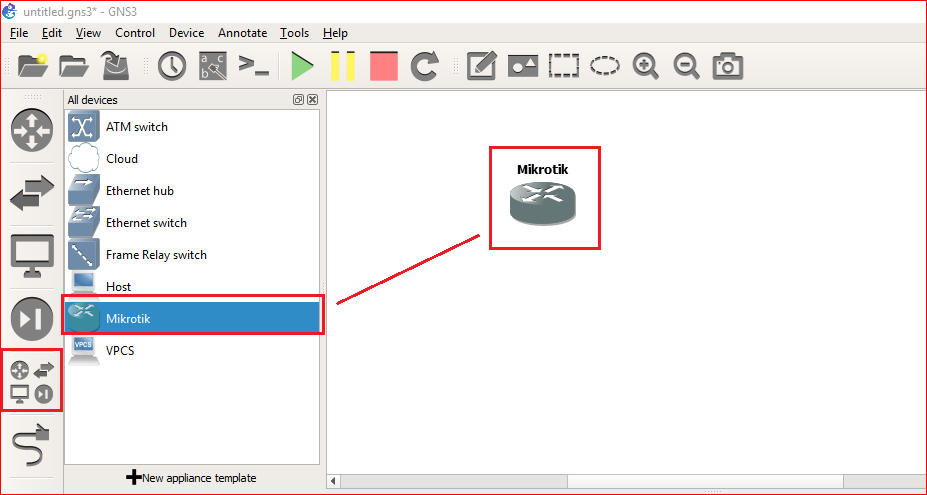
  • Lalu kita masukkan Routernya ke Workspace dengan cara Drag and Drop dari menu yang di samping ( All Device ).

  • Aktifkan Router dengan cara.
  • Klik kanan pada Router.
  • pilih Start.
  • Lalu Router akan ON.

  • Sekarang kita akan mencobanya lewat WinBox, apakah sudah terdeteksi atau belum.
  • Nah ternyata sudah langsung connect
  • tekan connect.
  • lalu........

Horeeeeeee
Berhasilllllllllllllllllllllllllllllll

Nah, seperti itulah cara untuk menginstal Mikrotik dan menggunakannya di GNS3.

Sekian dan Terimakasih

Wassalamu'alaikum Wr. Wb.

Kamis, 02 Maret 2017

First Access Mikrotik Part 4

First Access Mikrotik

      Oke kita sekarang akan menghubungkan router kita dengan menggunakan SSH, Nah jika anda akan menggunakan ssh maka anda harus mempunyai Aplikasi Putty.
Oke mari kita langsung konfigurasi.

SSH

  • Pertama, Buka Aplikasi Putty dahulu. maka akan menampilkan Menu sebagai berikut.

  • Kemudian, masukkan Host name or IP Address menggunakan IP Router yang kita miliki ( 25.25.25.25 ).

  • Selanjutnya, klik Open dan Akan muncul PuTTY Security Alert dan pilih saja Yes.

  • Lalu setelah menunggu beberapa saat, akan muncul tampilan untuk login ke Routernya, Kemudian kita isi saja dengan tulisan admin.

  • Dan yang terakhir, Tampilan akan berakhir seperti dibawah ini.
  • dan cara untuk menghubungkan Router pun berakhir.


Sekian dan Terimakasih

Wassalamu'alaikum Wr. Wb.